



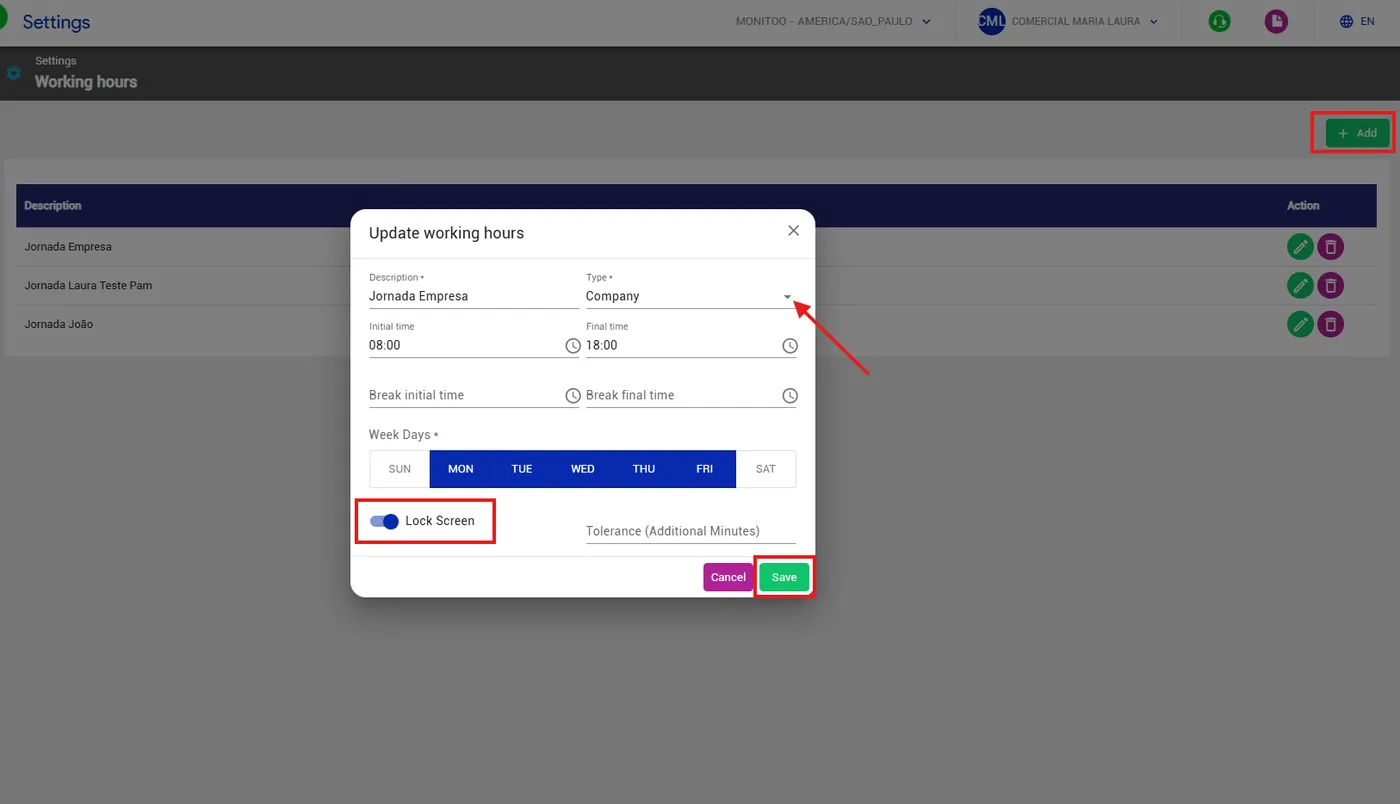
Dans la fonctionnalité Work Schedule, vous pouvez configurer l’horaire d’un employé précis, d’un service ou de l’ensemble de l’entreprise. Vous pouvez définir les heures de début et de fin, les jours travaillés et activer le verrouillage de l’écran à la fin du quart de travail.
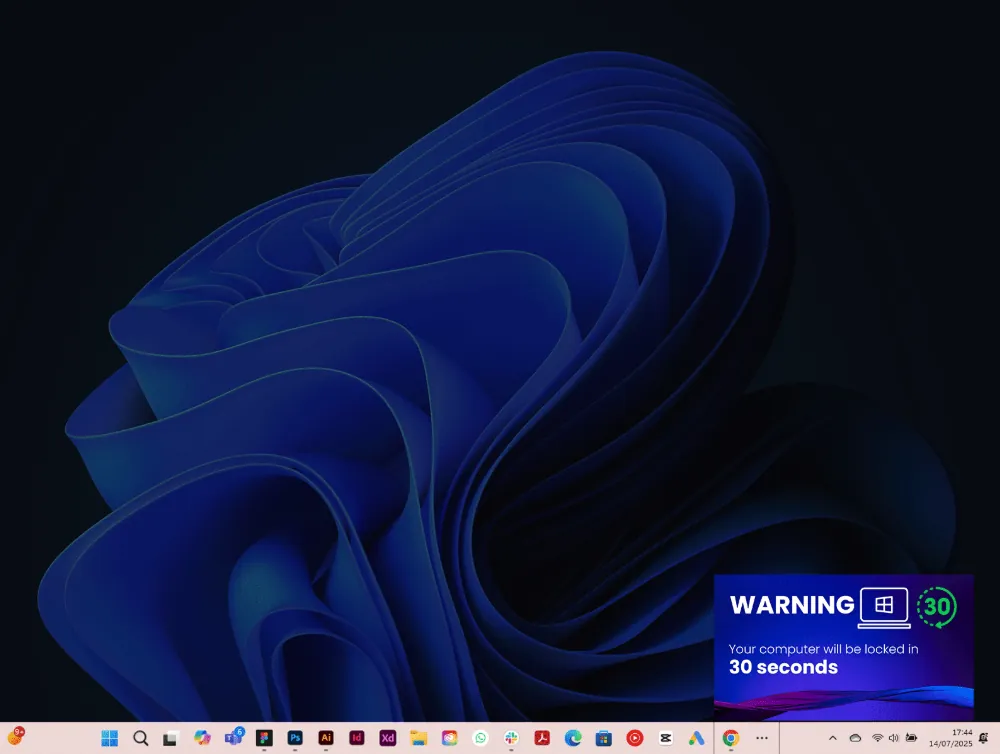
Lorsque cette option est active, l’employé reçoit une notification l’informant que l’écran sera verrouillé dans 30 secondes, ce qui aide à prévenir les heures supplémentaires non autorisées.
Voici un exemple :
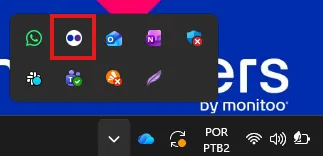
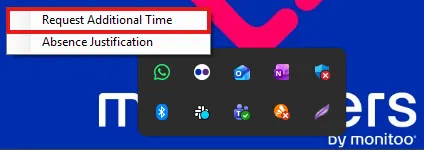
 Les employés peuvent demander des heures supplémentaires directement à leur gestionnaire. Pour ce faire, il suffit de cliquer avec le bouton droit sur l’icône de Monitoo dans la barre des tâches de Windows et de sélectionner l’option « Request Additional Time ». Voyez l’exemple ci-dessous.
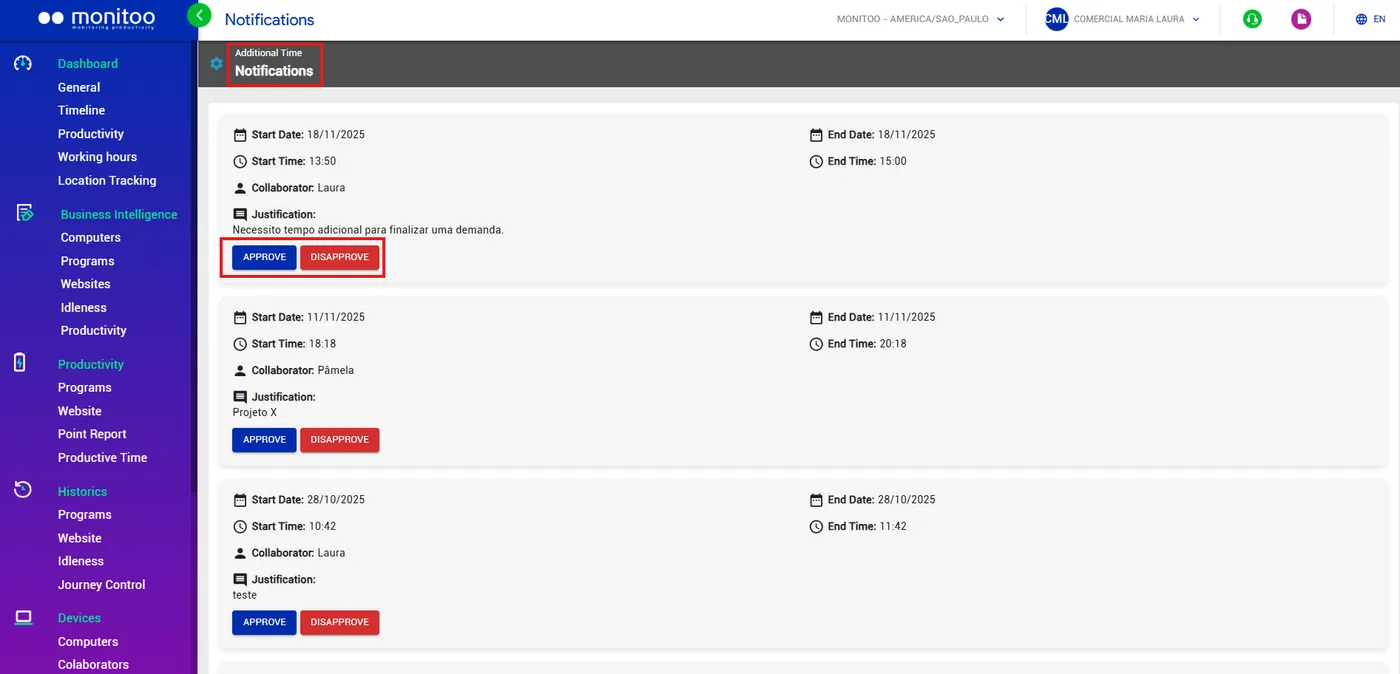
Le gestionnaire reçoit cette demande directement dans app.monitoo, où il peut l’approuver ou la refuser, comme le montre l’exemple ci-dessous. De plus, un courriel lui est également envoyé pour l’aviser de la demande de temps supplémentaire, avec un lien qui le dirige vers Monitoo pour examiner la demande et y donner suite.
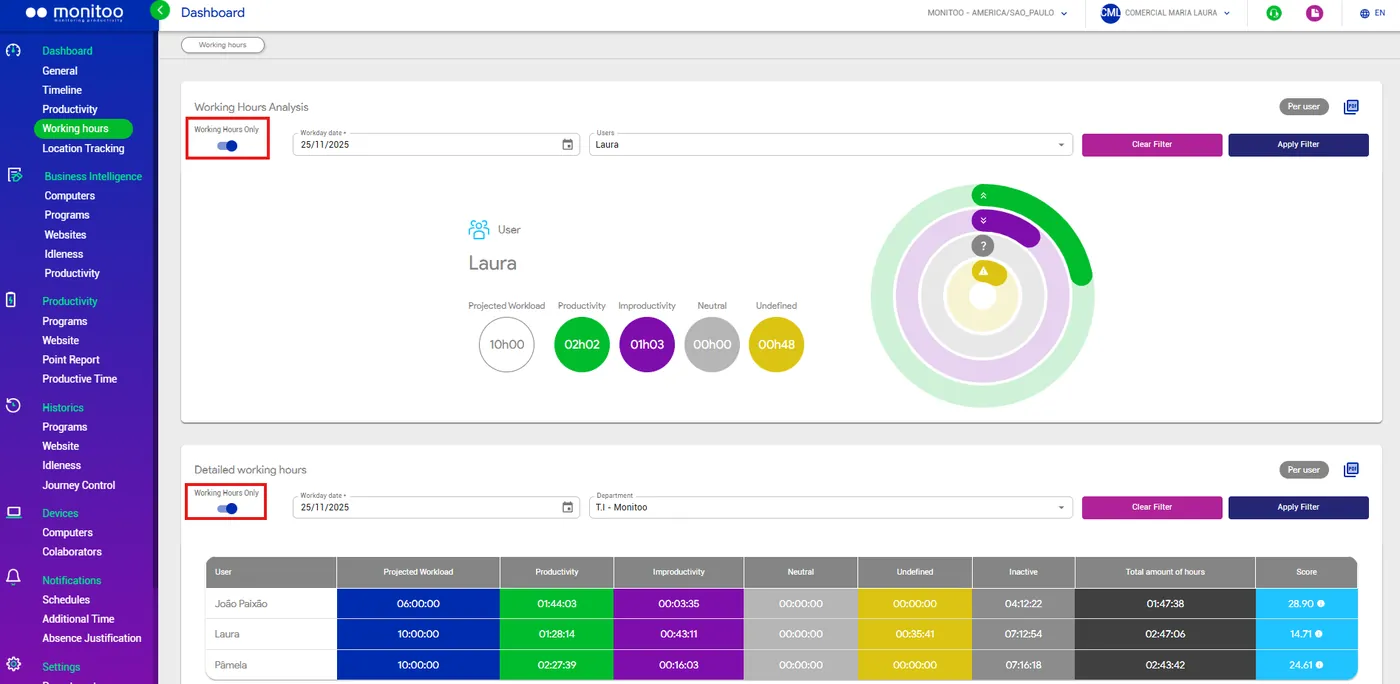
En plus du verrouillage de l’écran, vous pouvez aussi filtrer plusieurs tableaux de bord pour n’afficher que la période correspondant à l’horaire de travail défini. Lorsque cette fonctionnalité est activée, le système ne tient pas compte des activités effectuées avant ou après les heures de travail enregistrées et n’affiche que les renseignements compris dans le temps de travail officiel de chaque utilisateur, comme le montre l’exemple ci-dessous :
Voyez comment faire :
Excellent! Merci de votre rétroaction.
Dites à notre équipe ce qui manquait : contacter le soutien sur WhatsApp.
