



Aprovar horas extras não precisa exigir que o gestor esteja diante do computador.
Com a nova funcionalidade de Aprovação de Tempo Adicional por WhatsApp, o Monitoo permite que o coordenador receba a solicitação diretamente pelo WhatsApp e escolha entre aprovar ou recusar o pedido, sem precisar acessar o painel da plataforma.
Mas, para que a solicitação chegue ao coordenador correto, algumas configurações precisam ser realizadas previamente no Monitoo.
Neste artigo, você vai entender como funciona o fluxo, quais configurações são obrigatórias e como preparar sua conta para utilizar a aprovação de tempo adicional pelo WhatsApp.
Como funciona a aprovação de tempo adicional pelo WhatsApp?
O processo acontece em quatro etapas:
- O colaborador solicita tempo adicionalO colaborador realiza a solicitação na estação de trabalho vinculada ao Monitoo.
- O Monitoo identifica o departamentoA plataforma identifica o setor relacionado ao colaborador e à máquina de origem da solicitação.
3. O Monitoo identifica o coordenador responsável
Depois de identificar o departamento, o Monitoo verifica qual coordenador está vinculado àquele departamento.
4. O coordenador recebe a solicitação pelo WhatsApp
A solicitação é enviada para o número de WhatsApp cadastrado do coordenador, que poderá aprovar ou recusar o tempo adicional diretamente pelo aplicativo.
O ponto mais importante: os vínculos precisam estar corretos
Para que o fluxo funcione, existe uma cadeia de informações que precisa estar completa:
Colaborador → Departamento → Coordenador → Número de WhatsApp
Além disso, a máquina utilizada pelo colaborador também precisa estar vinculada ao departamento correspondente. Se qualquer um desses vínculos estiver ausente, a solicitação pode não ser encaminhada ao coordenador correto ou pode não ser encaminhada.
Passo a passo para configurar
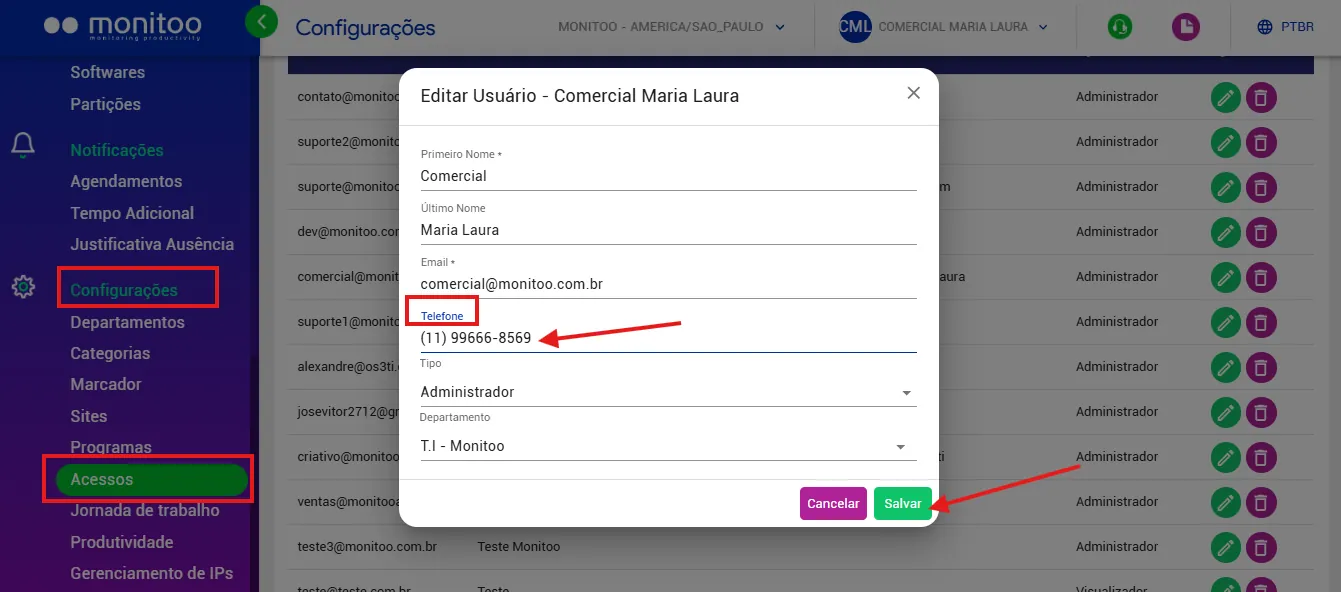
- Cadastre o número de WhatsApp dos coordenadores
Acesse: Configurações > Acessos
Localize o cadastro de cada coordenador e adicione o número de WhatsApp que deverá receber as solicitações de aprovação de tempo adicional. Esse é o número utilizado para encaminhar as solicitações ao responsável.
- Vincule cada coordenador ao departamento
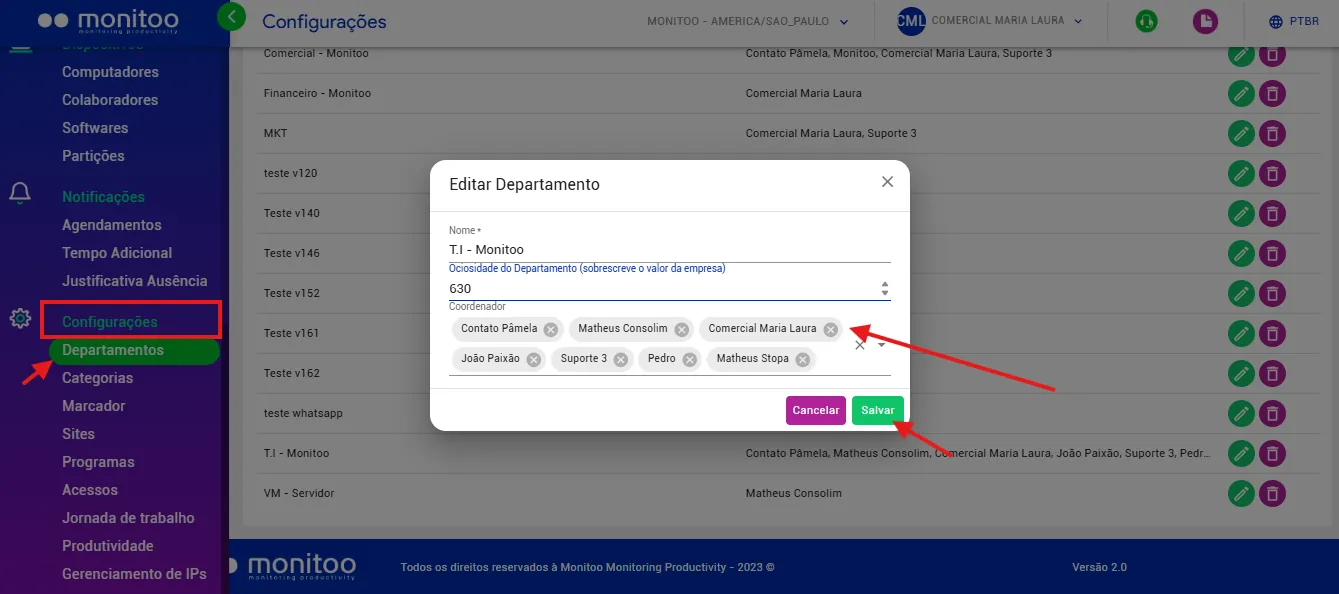
Depois, acesse: Configurações > Departamentos Para cada departamento, selecione o coordenador responsável. É esse coordenador que receberá as solicitações de tempo adicional originadas naquele departamento. Exemplo:Imagine que sua empresa tenha:- Departamento Financeiro → Coordenador A
- Departamento Comercial → Coordenador B
- Departamento TI → Coordenador C
Quando uma solicitação for originada por um colaborador vinculado ao Financeiro, o Monitoo deverá identificar o coordenador responsável por esse departamento. Por isso, esse vínculo precisa estar configurado corretamente.
- Vincule as máquinas aos departamentos
Agora acesse: Dispositivos > Computadores Cada máquina deve estar vinculada ao departamento correspondente.
Essa configuração é importante porque o Monitoo utiliza a máquina de origem para identificar corretamente de onde partiu a solicitação de tempo adicional.
Importante: não basta apenas o colaborador estar vinculado ao departamento. As máquinas também precisam estar corretamente associadas.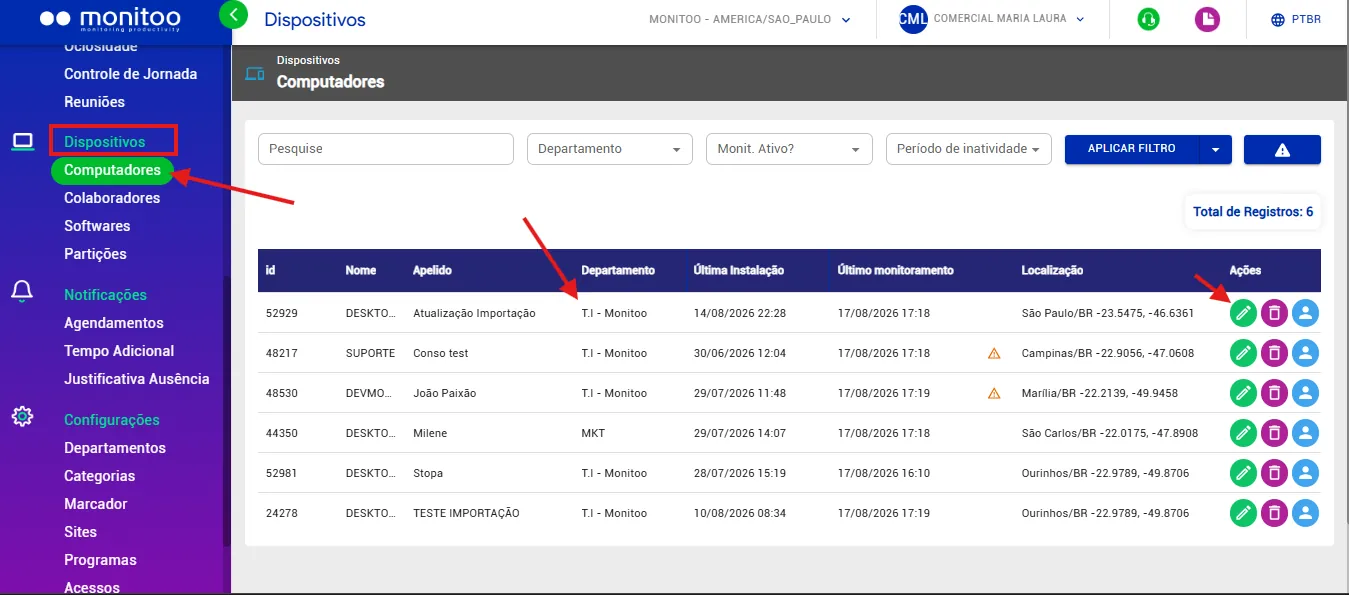
- Vincule os colaboradores ao setor
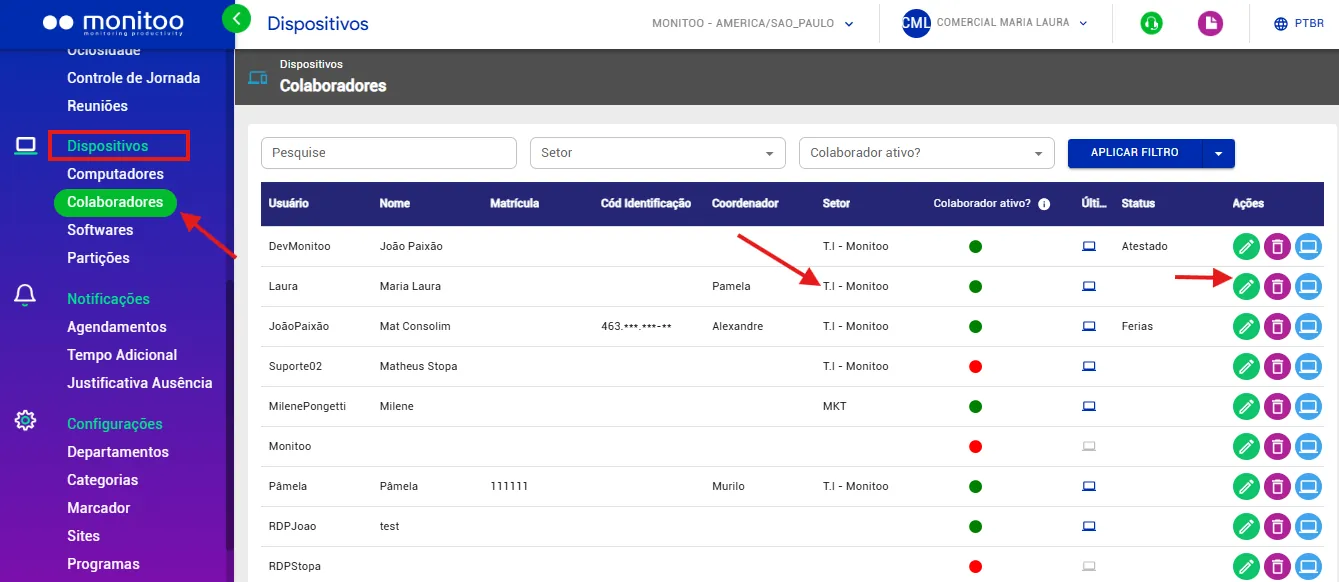
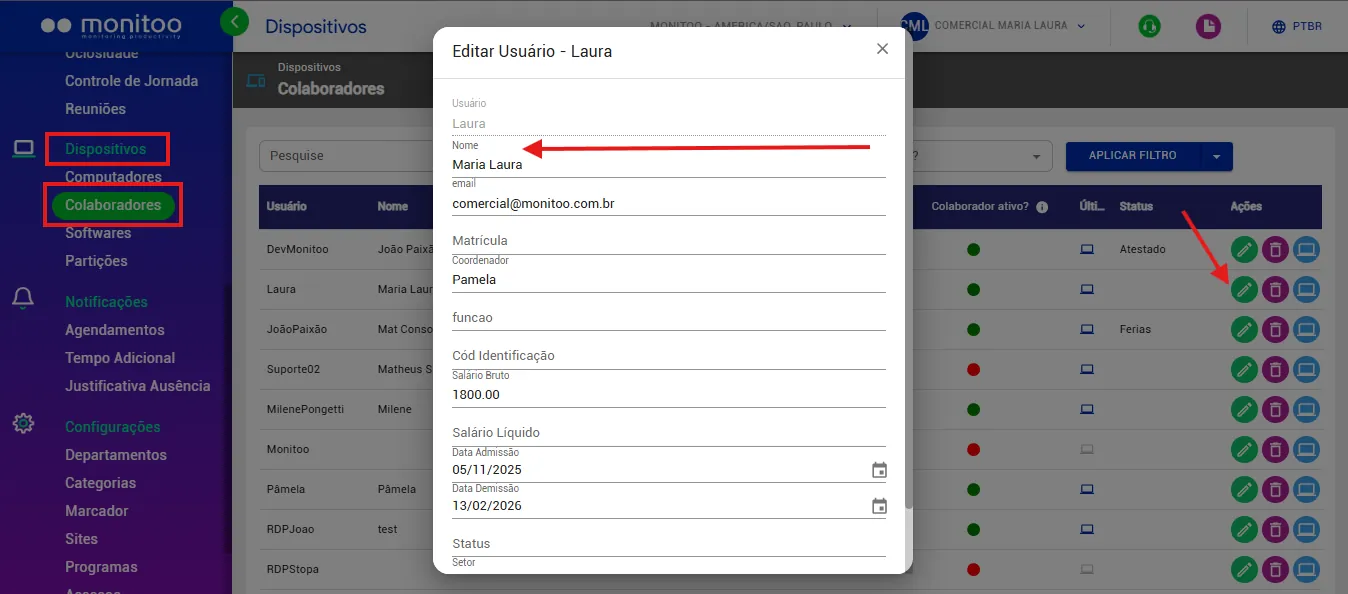
Acesse: Dispositivos > Colaboradores
Depois, vincule cada colaborador ao seu respectivo setor ou departamento. Esse vínculo ajuda o Monitoo a identificar qual departamento está relacionado ao colaborador que realizou a solicitação.
- Preencha o nome dos colaboradores
Ainda em: Dispositivos > Colaboradores Preencha o nome completo de cada colaborador.
Essa informação é importante porque o nome cadastrado será utilizado na mensagem enviada ao coordenador, permitindo que ele identifique quem está solicitando o tempo adicional. Por isso, recomendamos verificar se os nomes estão preenchidos corretamente antes de utilizar a funcionalidade.
Checklist antes de utilizar a aprovação pelo WhatsAppAntes de habilitar o fluxo para os coordenadores, confira se todas as configurações foram concluídas:- Número de WhatsApp dos coordenadores cadastrado
- Coordenadores vinculados aos departamentos
- Computadores vinculados aos departamentos
- Colaboradores vinculados aos setores
- Nome dos colaboradores preenchido
Esses são os cinco itens indicados na documentação da funcionalidade.
Por que essa configuração é tão importante?
A aprovação pelo WhatsApp foi pensada para simplificar o processo de autorização de tempo adicional. O coordenador não precisa acessar o painel do Monitoo apenas para verificar uma solicitação. Quando o fluxo está configurado corretamente, ele recebe a solicitação diretamente pelo WhatsApp e pode tomar a decisão por ali.
Mas essa praticidade depende da correta configuração dos dados dentro do Monitoo. A lógica é simples:
O colaborador solicita → o Monitoo identifica a origem → encontra o departamento → encontra o coordenador → envia a solicitação para o WhatsApp cadastrado.Por isso, antes de utilizar a funcionalidade, vale dedicar alguns minutos para conferir todos os vínculos.
Aprovação de tempo adicional sem precisar acessar o painel. A rotina de gestão nem sempre acontece na frente do computador.
Com a aprovação de tempo adicional por WhatsApp, o Monitoo torna esse processo mais direto: a solicitação chega ao coordenador pelo canal utilizado no dia a dia, permitindo que ele aprove ou recuse o pedido sem precisar acessar o painel do Monitoo.
O mais importante é garantir que a estrutura esteja configurada corretamente antes de começar.
Configure os vínculos, confira o checklist e deixe o Monitoo encaminhar cada solicitação ao responsável correto.
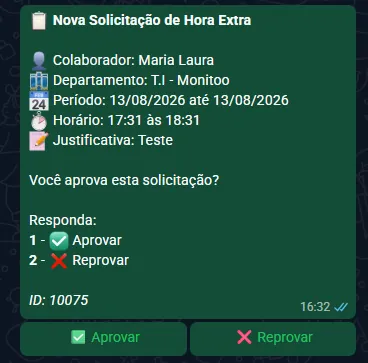
A mensagem deverá chegar dessa maneira após as configurações:
Que bom! Obrigado pelo retorno.
Conte para o nosso time o que faltou: falar com o suporte pelo WhatsApp.
