



Se você estiver utilizando um ambiente de Active Directory, é possível aplicar todas essas alterações via GPO seguindo os passos abaixo:
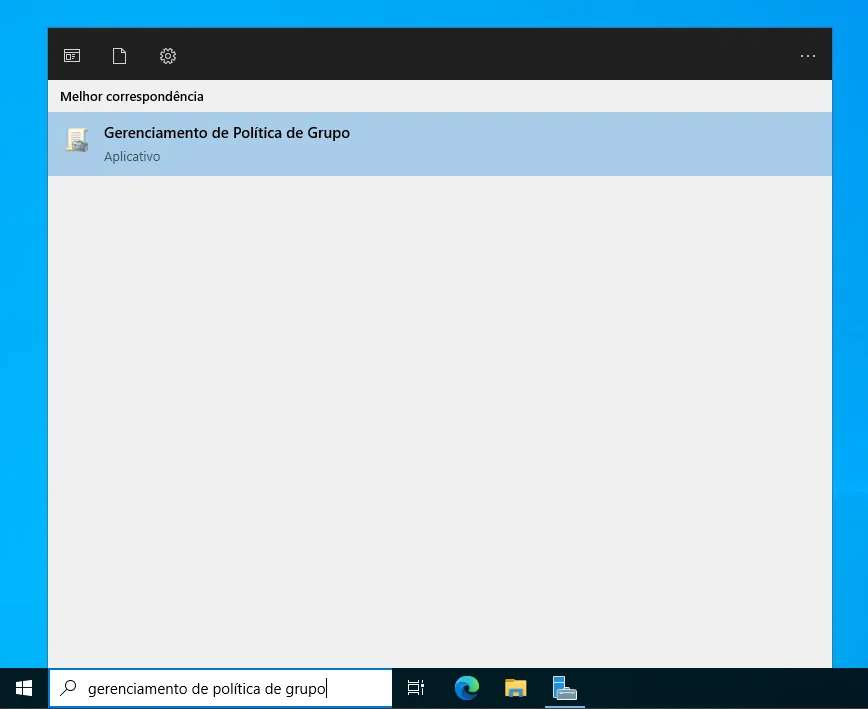
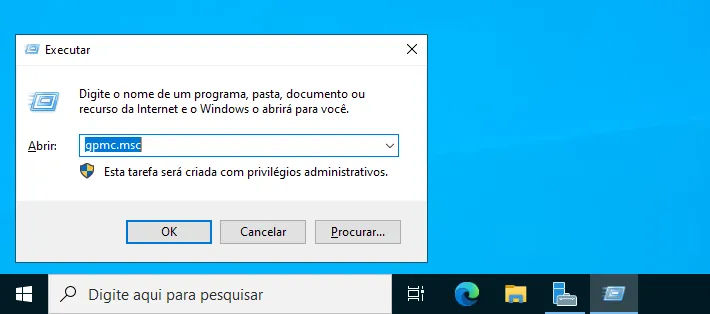
No controlador de domínio, abra o painel de Gerenciamento de Política de Grupo através da pesquisa do Windows ou abrindo o Executar (Win + R), digitando gpmc.msc e pressionando Enter
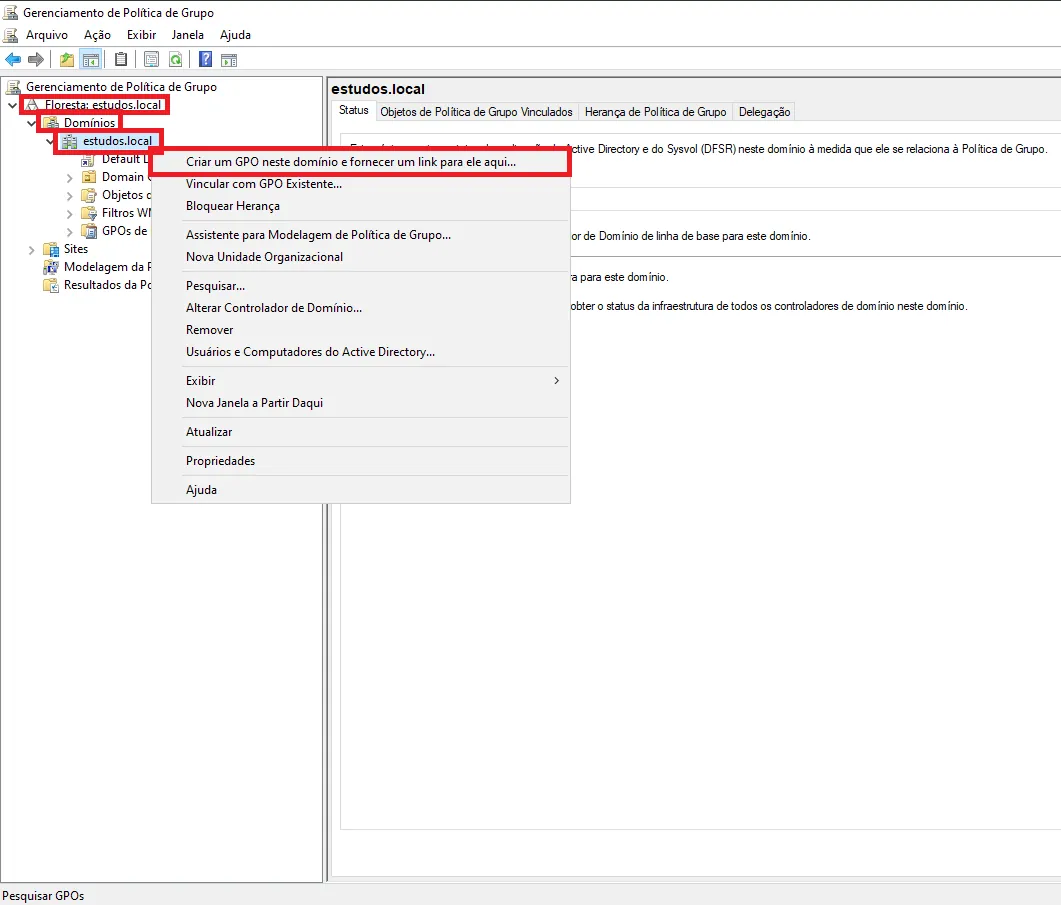
No painel, clique com o botão direito no domínio ao qual deseja adicionar a GPO e depois clique em Criar um GPO neste domínio e fornecer um link para ele aqui...
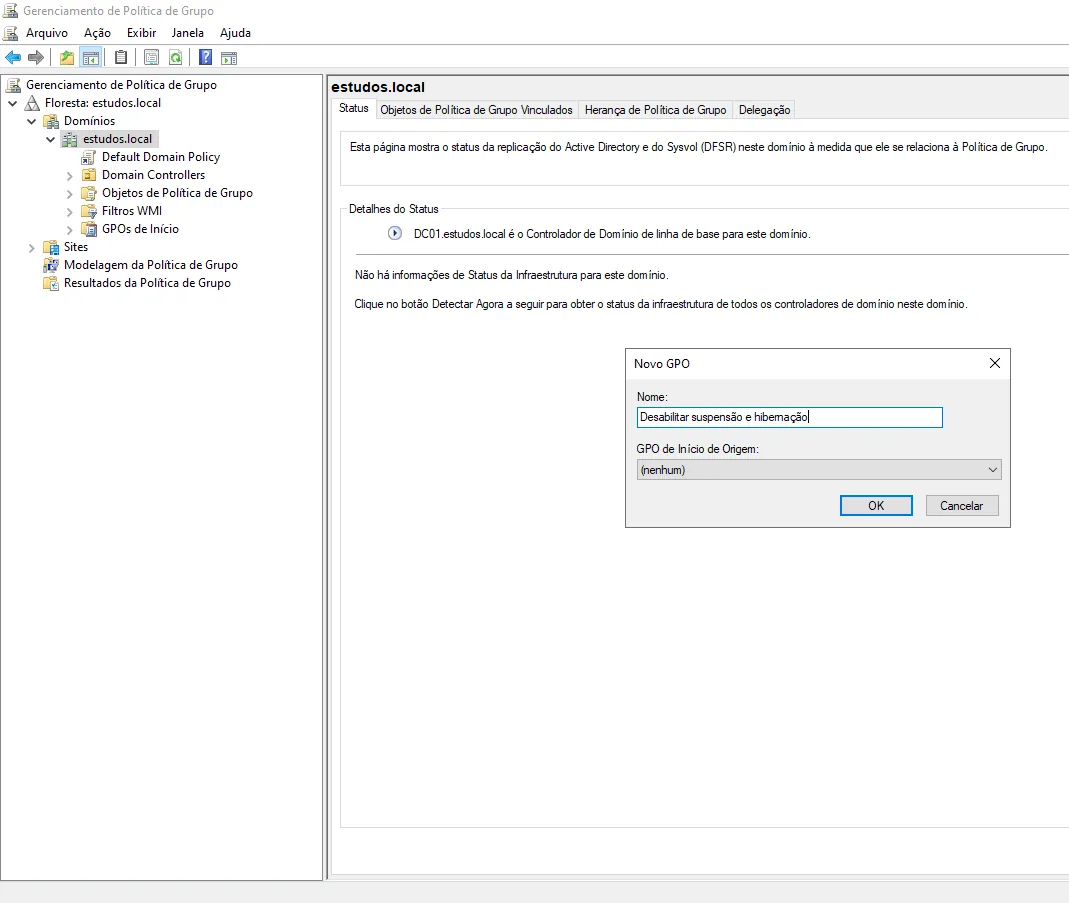
Atribua um nome à GPO (Desabilitar suspensão e hibernação, por exemplo)
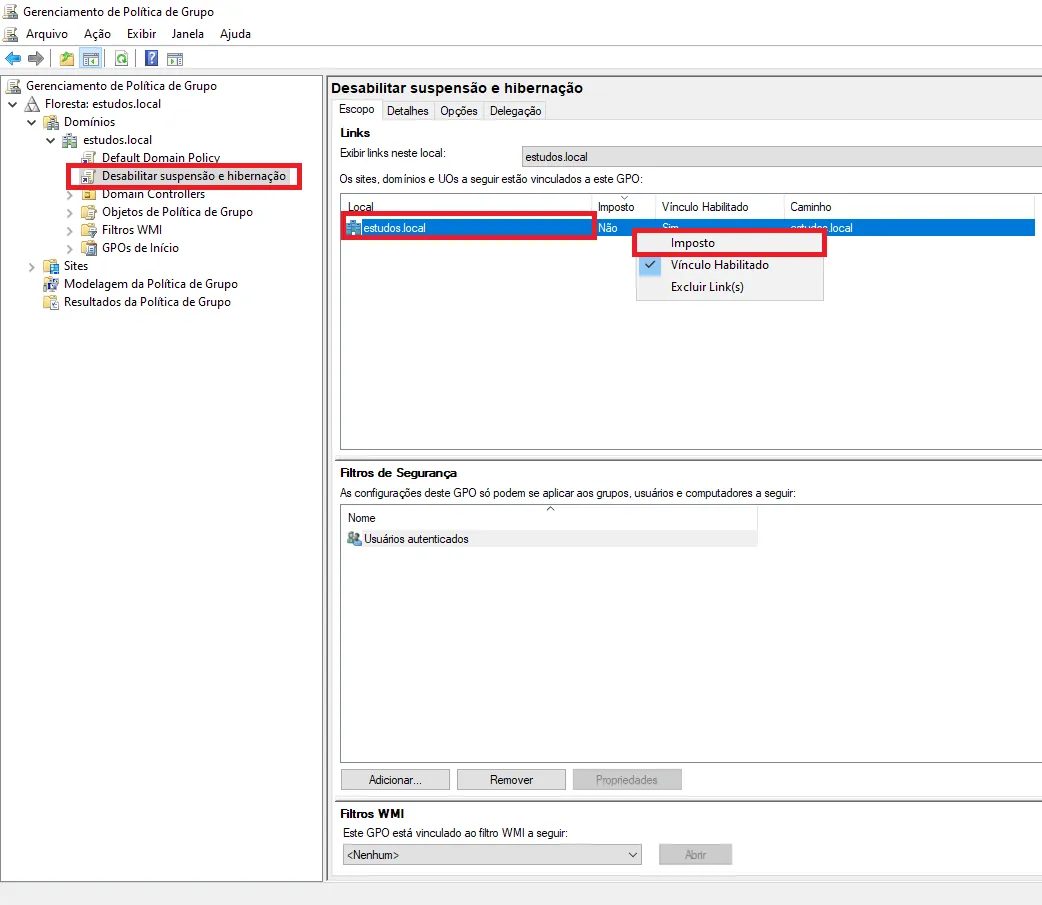
Clique na política criada, depois clique com o botão direito do mouse no domínio ao qual ela foi associada e habilite a opção Imposto
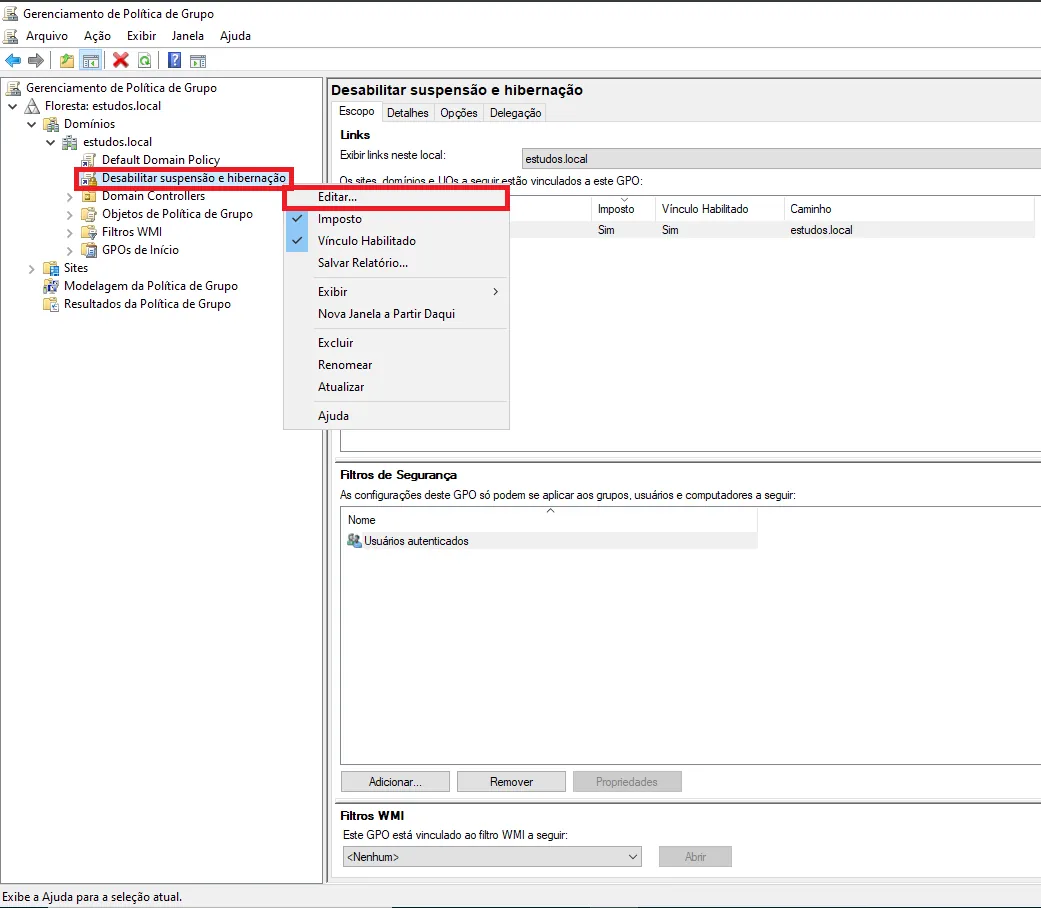
Clique novamente com o botão direito do mouse na política criada e depois clique em Editar
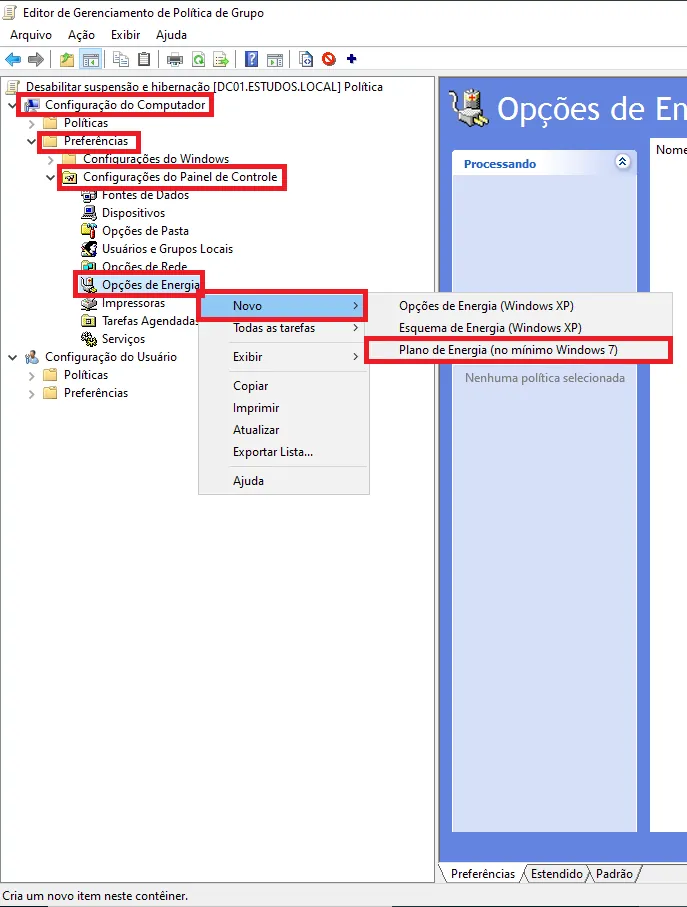
No painel de edição de política, clique em Configuração do Computador, depois em Preferências, depois em Configurações do Painel de Controle, depois clique com o botão direito em Opções de Energia, depois clique em Novo(a) e escolha Plano de Energia (no mínimo Windows 7)
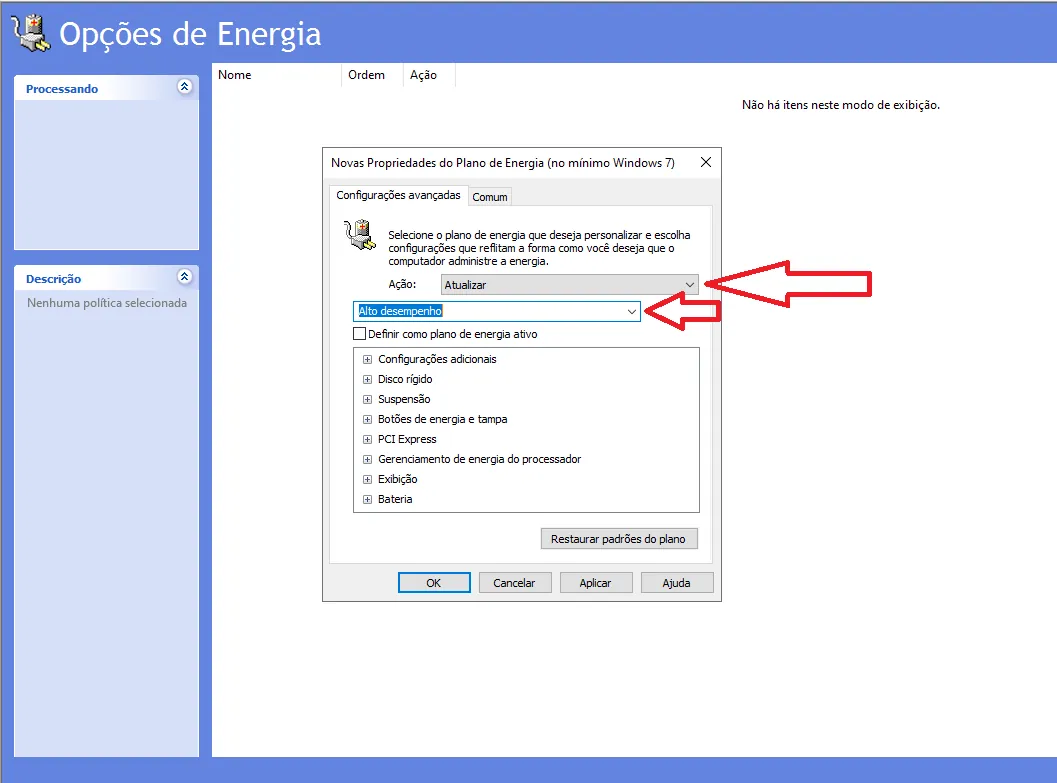
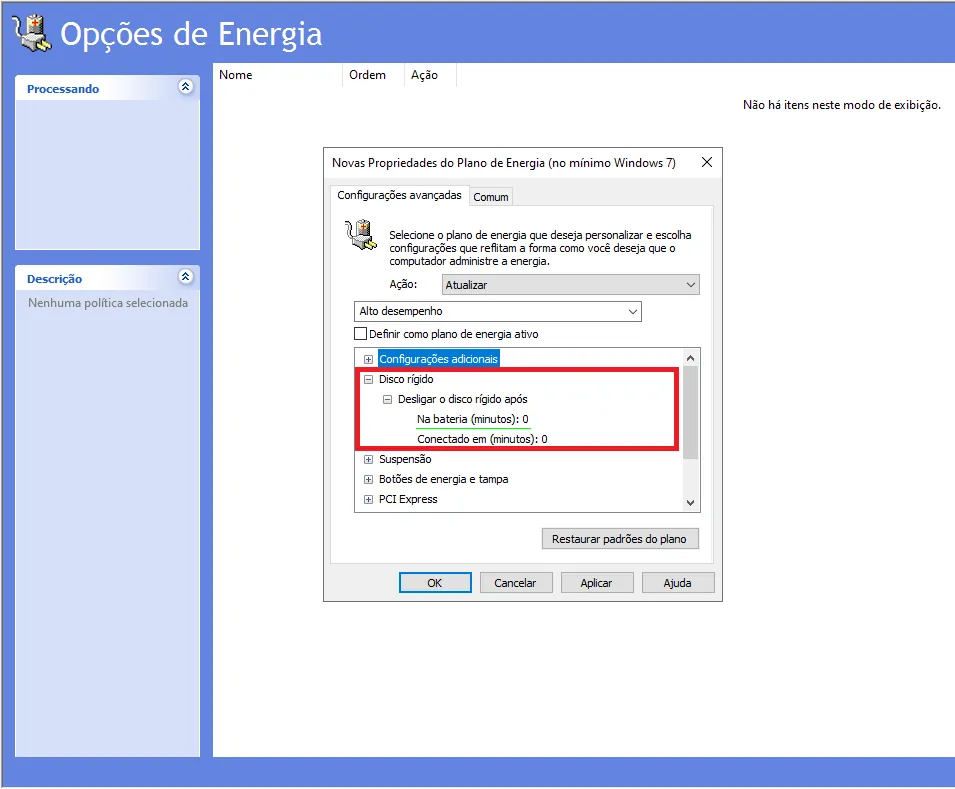
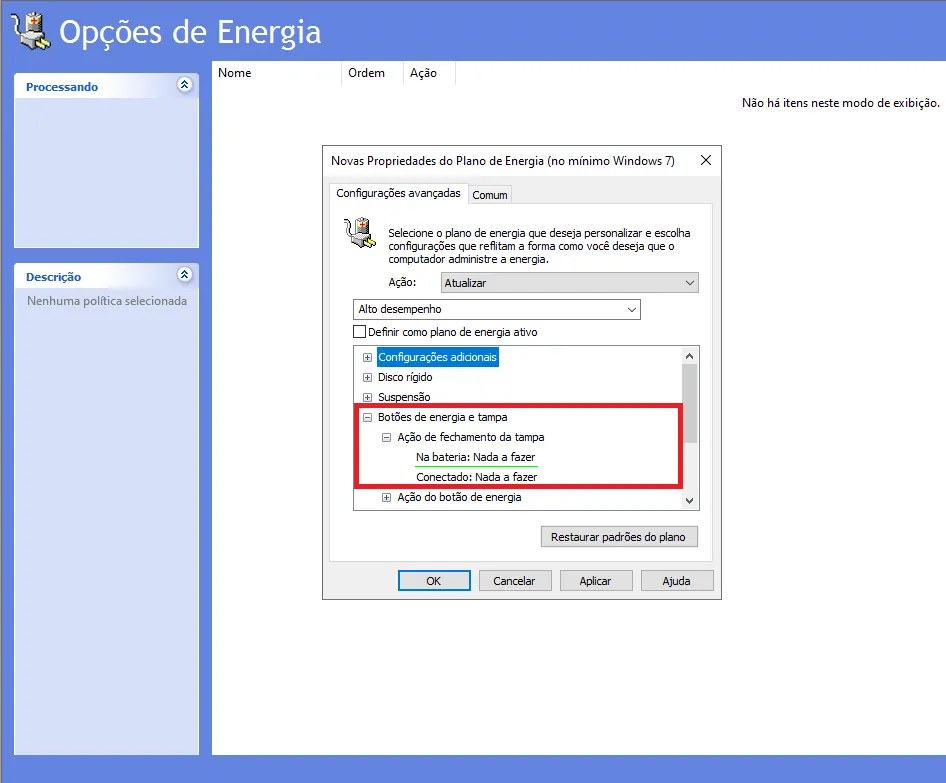
Na tela de propriedades do Plano de Energia verifique se a ação selecionada é Atualizar e se o plano selecionado é Alto desempenho
Faça as seguintes alterações nas configurações do plano:
Disco rígido > Desligar o disco rígido após > 0 minutos (na bateria e conectado)
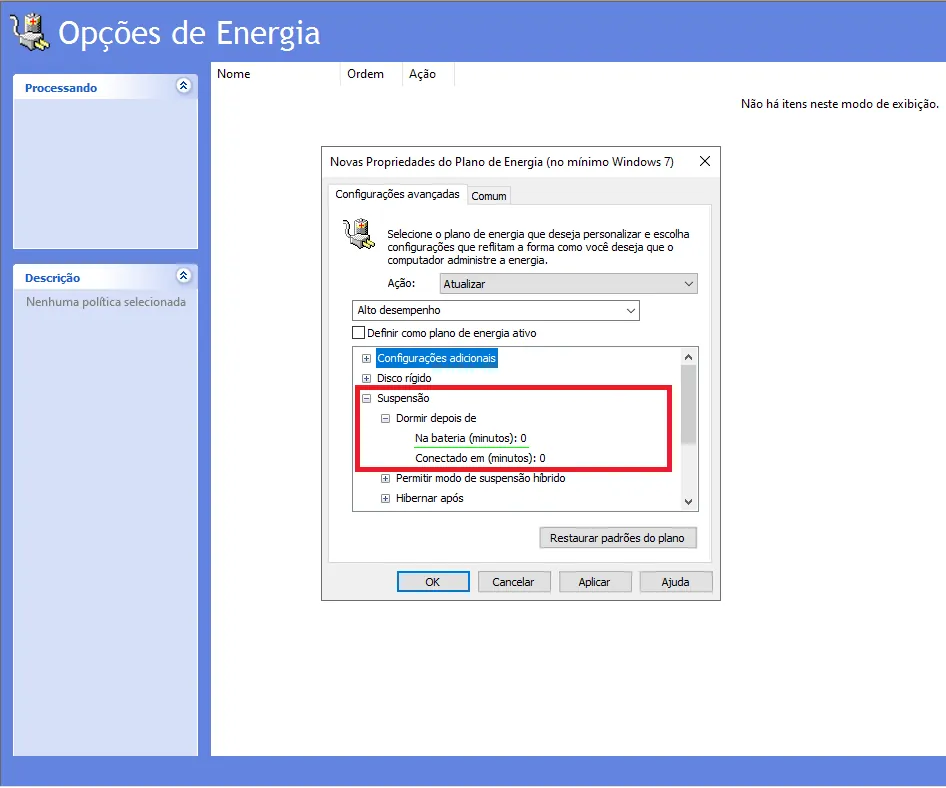
Suspensão > Dormir depois de > 0 minutos (na bateria e conectado)
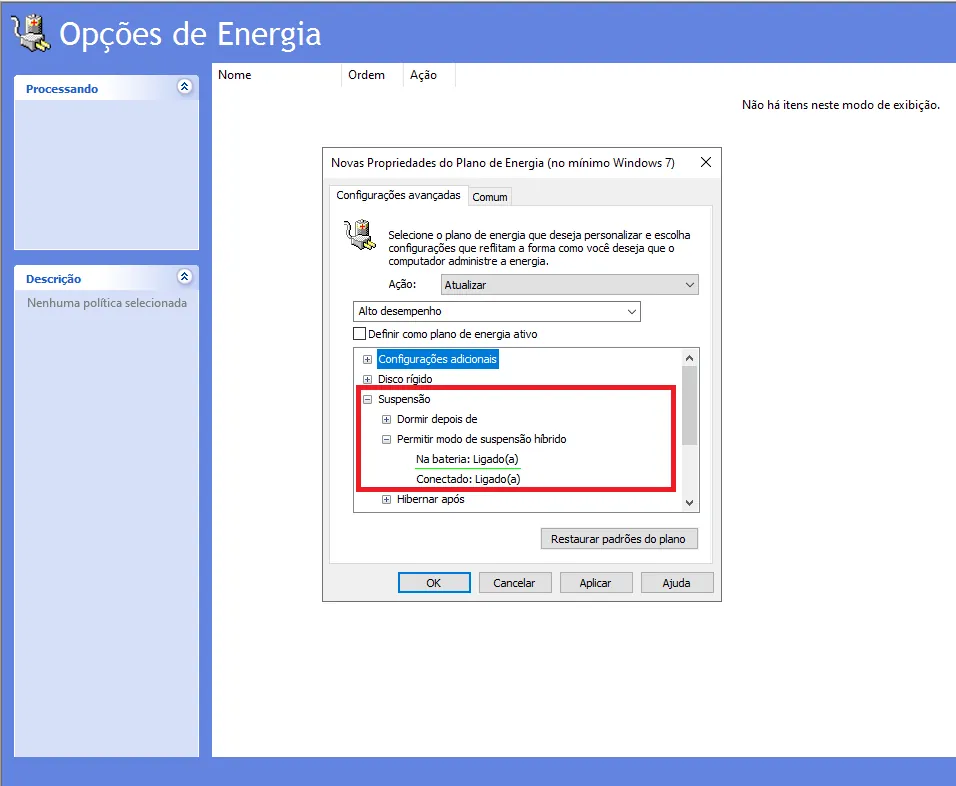
Suspensão > Permitir modo de suspensão híbrido > Desligado(a) (na bateria e conectado)
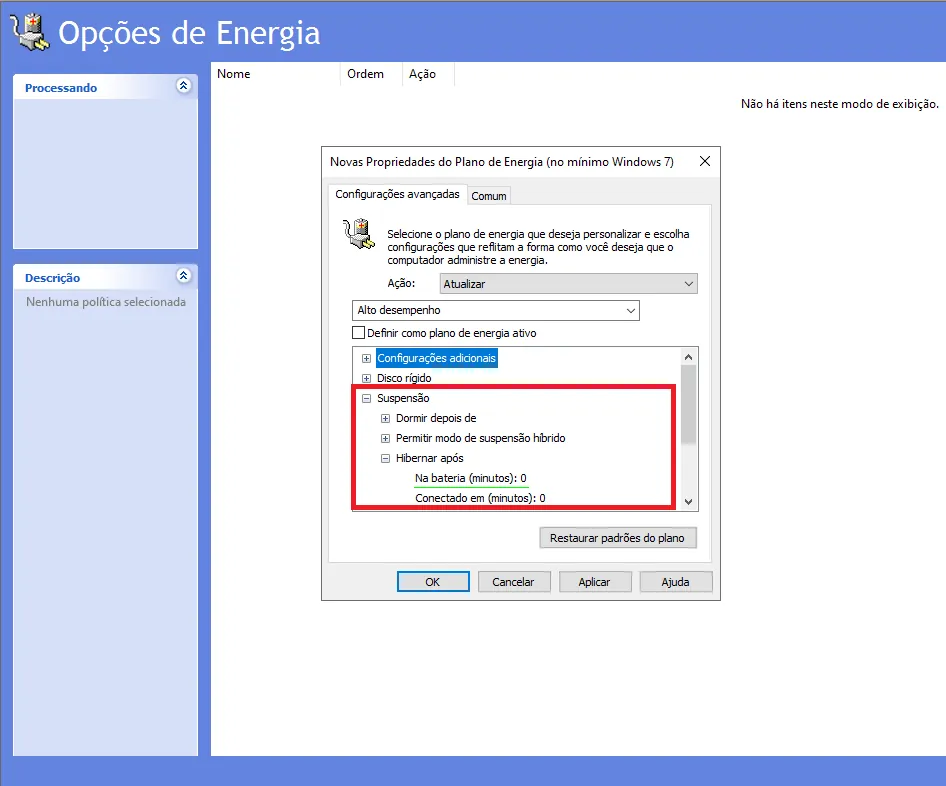
Suspensão > Hibernar após > 0 minutos (na bateria e conectado)
Botões de energia e tampa > Ação de fechamento da tampa > Nada a fazer (na bateria e conectado)
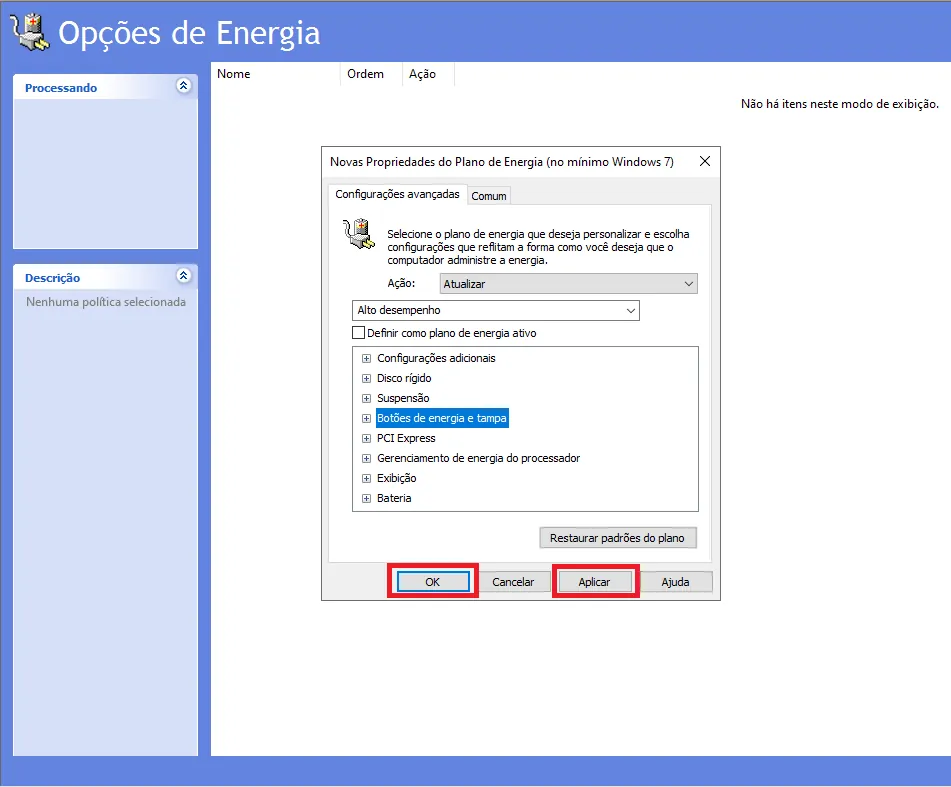
Depois das alterações, clique em Aplicar e depois em OK
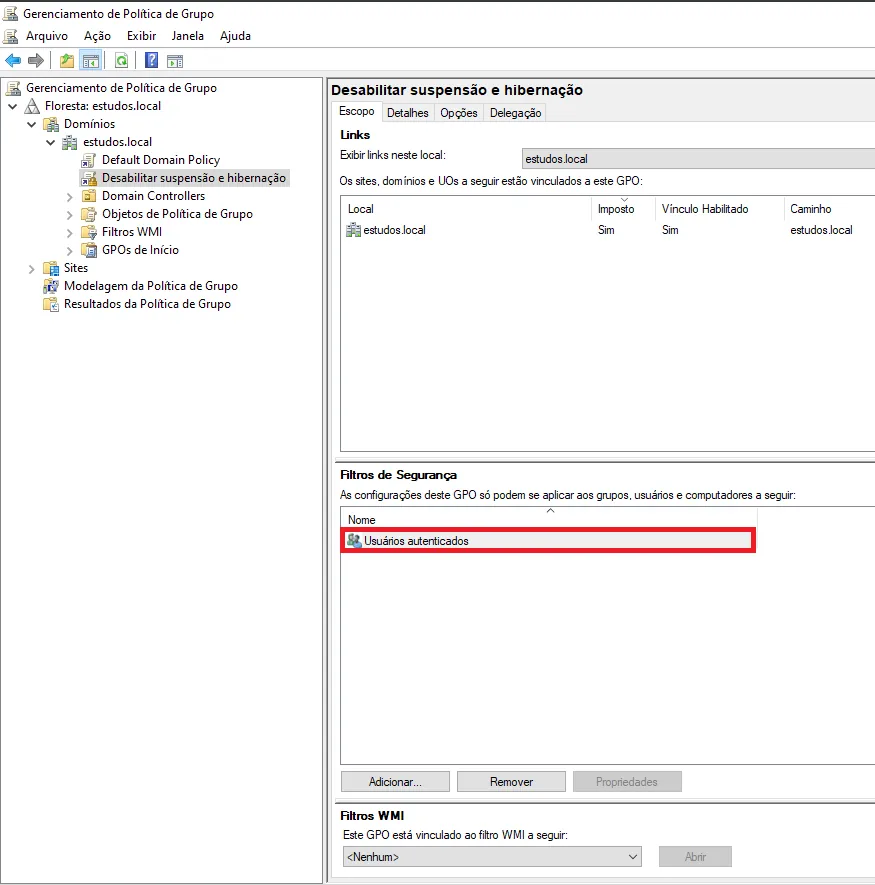
Dessa forma esse novo plano de energia será imposto aos computadores configurados para receberem a GPO. Voltando no painel de Gerenciamento de Política de Grupo, confirme se a mesma está configurada para ser aplicada a todos os Usuários autenticados. Caso necessário, modifique os computadores/usuários que devem receber a política.
Que bom! Obrigado pelo retorno.
Conte para o nosso time o que faltou: falar com o suporte pelo WhatsApp.
